Schritt-für-Schritt Anleitung
VPN auf dem Amazon Fire TV Stick einrichten: So geht’s in 3 Minuten
Mit einem VPN auf Ihrem Fire TV Stick entsperren Sie tausende zusätzliche Streaming-Inhalte aus aller Welt. Diese einfache Anleitung zeigt Ihnen, wie die Einrichtung in nur wenigen Minuten gelingt – ohne technisches Vorwissen.
Das können Sie mit einem VPN auf dem Fire TV Stick
Der Amazon Fire TV Stick ist eines der beliebtesten Streaming-Geräte in Deutschland. Doch viele Nutzer wissen nicht, dass sie nur einen Bruchteil der weltweit verfügbaren Inhalte sehen können. Netflix USA hat beispielsweise fast doppelt so viele Titel wie die deutsche Bibliothek. Mit einem VPN ändern Sie das in wenigen Minuten.
Diese Anleitung zeigt Ihnen Schritt für Schritt, wie Sie ein VPN auf Ihrem Fire TV Stick einrichten. Der gesamte Prozess dauert keine 3 Minuten und erfordert keinerlei technisches Vorwissen. Am Ende dieses Artikels können Sie auf internationale Streaming-Inhalte zugreifen, die sonst in Deutschland gesperrt sind.
✅ Voraussetzung: Ein VPN mit nativer Fire TV Stick App
Bevor wir starten, eine wichtige Information: Nicht jeder VPN-Anbieter bietet eine App für den Fire TV Stick an. Viele günstige oder kostenlose VPNs erfordern komplizierte Umwege über Router-Konfigurationen oder Side-Loading – viel zu aufwendig und fehleranfällig.
Für eine reibungslose Einrichtung benötigen Sie einen Premium-VPN-Anbieter mit einer offiziellen App im Amazon Appstore. Wir empfehlen folgende Anbieter, die alle eine ausgezeichnete Fire TV Stick Unterstützung bieten:
Für diese Anleitung nutzen wir NordVPN als Beispiel, da es unserer Erfahrung nach die beste Performance für Streaming bietet. Die Schritte sind aber bei allen drei Anbietern nahezu identisch.
🎬 Beste Wahl für Fire TV Stick: NordVPN
NordVPN ist speziell für Streaming optimiert und bietet die benutzerfreundlichste App für Fire TV Stick. Mit dem NordLynx-Protokoll streamen Sie in 4K-Qualität ohne Pufferung – und entsperren zuverlässig Netflix, Disney+, Amazon Prime und mehr.
NordVPN für Fire TV Stick holen*30 Tage Geld-zurück-Garantie – risikofrei testen!
📝 Schritt-für-Schritt-Anleitung: VPN auf Fire TV Stick installieren
Jetzt geht’s los! Folgen Sie einfach diesen vier Schritten, und schon in wenigen Minuten können Sie auf internationale Streaming-Inhalte zugreifen.
Amazon Appstore öffnen und nach VPN suchen
Starten Sie Ihren Fire TV Stick und navigieren Sie zum Amazon Appstore.
So geht’s:
- Auf der Startseite Ihres Fire TV Sticks finden Sie oben in der Menüleiste den Punkt “Suchen” (Lupensymbol)
- Wählen Sie die Suche aus und geben Sie “NordVPN” ein (Sie können auch die Sprachsuche nutzen)
- Die NordVPN-App sollte als eines der ersten Ergebnisse erscheinen
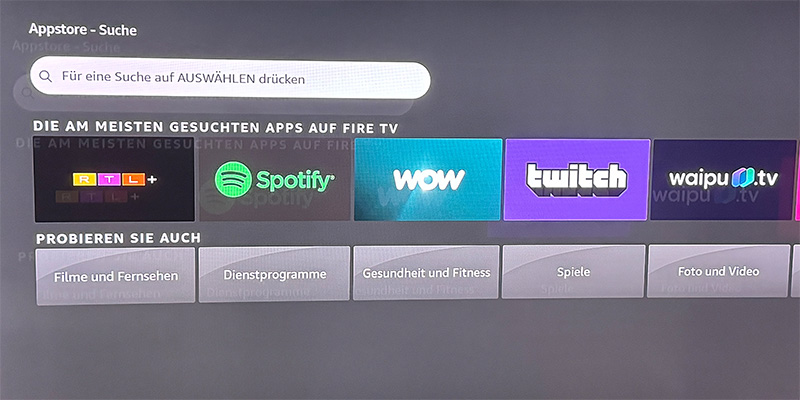
Screenshot: So sieht die Suchfunktion auf dem Fire TV Stick aus
Tipp: Falls Sie die App nicht finden, stellen Sie sicher, dass Ihr Fire TV Stick mit dem Internet verbunden ist und auf dem neuesten Stand ist.
NordVPN App herunterladen und installieren
Klicken Sie auf die NordVPN-App und starten Sie den Download.
So geht’s:
- Wählen Sie die NordVPN-App aus den Suchergebnissen aus
- Klicken Sie auf den Button “Laden” oder “Herunterladen”
- Die Installation startet automatisch und dauert etwa 30-60 Sekunden
- Nach Abschluss erscheint der Button “Öffnen”
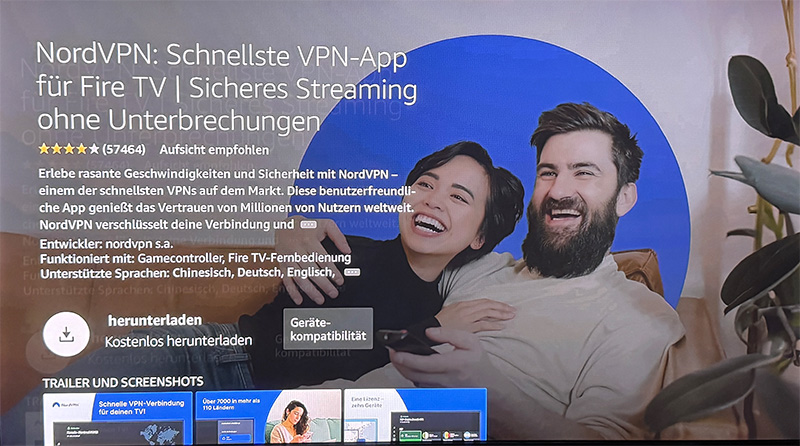
Screenshot: Die NordVPN-App im Amazon Appstore
Wichtig: Die NordVPN-App ist kostenlos zu installieren. Sie benötigen aber ein aktives NordVPN-Abonnement, um sie nutzen zu können. Falls Sie noch kein Abo haben, können Sie sich hier mit 72% Rabatt anmelden.
Mit Ihrem NordVPN-Account anmelden
Öffnen Sie die App und melden Sie sich mit Ihren Zugangsdaten an.
So geht’s:
- Klicken Sie auf “Öffnen”, um die NordVPN-App zu starten
- Sie sehen nun einen Willkommensbildschirm mit dem Button “Anmelden”
- Geben Sie Ihre E-Mail-Adresse und Ihr Passwort ein, die Sie bei der Registrierung verwendet haben
- Klicken Sie auf “Anmelden”
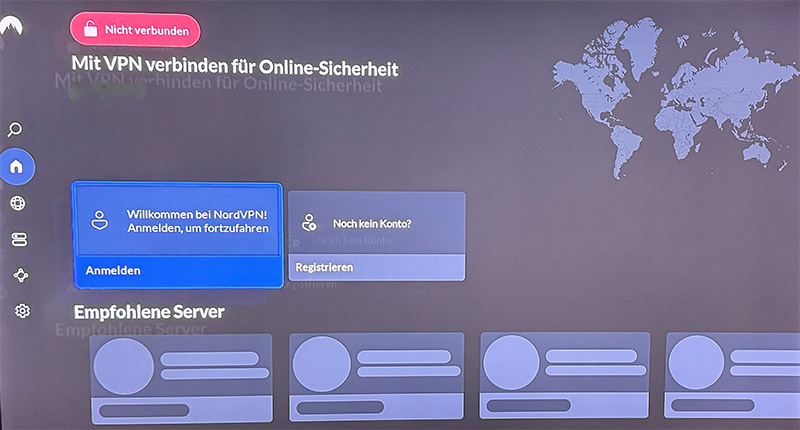
Screenshot: Der Anmeldebildschirm der NordVPN-App
Noch einfacher: Alternative Anmeldemethode ohne Tippen
NordVPN bietet auch einen Login per QR-Code an. Wählen Sie auf dem Fire TV Stick “Mit Code anmelden”, scannen Sie den QR-Code mit Ihrem Smartphone und bestätigen Sie die Anmeldung – fertig! Keine mühsame Eingabe mit der Fernbedienung.
Mit dem gewünschten Server verbinden
Wählen Sie das Land aus, dessen Inhalte Sie freischalten möchten.
So geht’s:
- Nach dem Login sehen Sie eine Weltkarte mit Serverstandorten
- Wählen Sie das gewünschte Land aus (z.B. “United States” für Netflix USA)
- Klicken Sie auf “Verbinden” oder wählen Sie direkt einen Server aus
- Nach wenigen Sekunden erscheint der Status “Verbunden” – fertig!
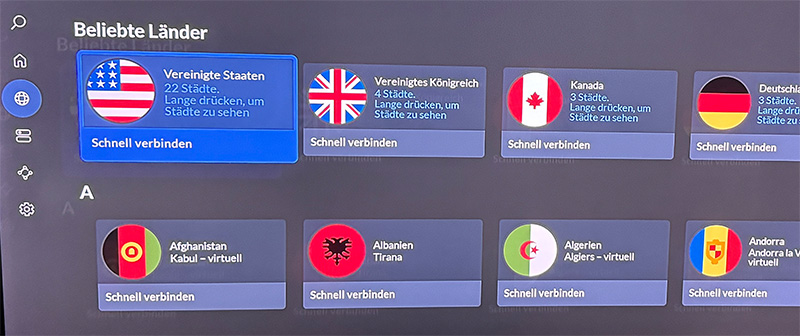
Screenshot: Die Serverauswahl in der NordVPN Fire TV App
Beliebte Serverstandorte für Streaming
- USA: Netflix USA, Hulu, HBO Max
- UK: BBC iPlayer, ITV Hub
- Japan: Anime-Inhalte auf Netflix
- Deutschland: ARD/ZDF aus dem Ausland
Profi-Tipp: Schnellste Server
NordVPN wählt automatisch den schnellsten verfügbaren Server aus, wenn Sie einfach auf das Land klicken. Für maximale Geschwindigkeit beim Streaming sollten Sie Server in Ihrer Nähe wählen (z.B. Niederlande oder UK statt USA).
Geschafft! Sie sind jetzt verbunden
Ihre Internetverbindung läuft nun verschlüsselt über den gewählten VPN-Server. Sie können jetzt auf Streaming-Inhalte aus dem ausgewählten Land zugreifen!
Was Sie jetzt tun können:
📱 Funktioniert das auch mit Surfshark & Proton VPN?
Ja, absolut! Die Einrichtung verläuft bei Surfshark und Proton VPN nahezu identisch. Beide Anbieter bieten offizielle Apps im Amazon Appstore an, die genauso benutzerfreundlich sind wie NordVPN.
Surfshark
Proton VPN
Der einzige Unterschied: Bei der Suche im Amazon Appstore geben Sie statt “NordVPN” einfach “Surfshark” oder “Proton VPN” ein. Alle weiteren Schritte sind identisch.
Warum haben wir NordVPN für diese Anleitung gewählt?
NordVPN ist unser Testsieger für Streaming und bietet nach unseren Tests die stabilste Performance auf dem Fire TV Stick. Die SmartPlay-Technologie sorgt dafür, dass Streaming-Dienste wie Netflix, Disney+ und Amazon Prime besonders zuverlässig entsperrt werden – mit einer Erfolgsrate von 98% in unseren Tests. Wenn Streaming Ihre Hauptpriorität ist, ist NordVPN die beste Wahl.
🎬 Streaming-Tipps: Das Beste aus Ihrem VPN herausholen
Jetzt, da Ihr VPN eingerichtet ist, hier einige Profi-Tipps für das beste Streaming-Erlebnis:
Tipp 1: Server clever wählen
Für optimale Geschwindigkeit wählen Sie Server, die geografisch näher an Ihnen liegen. Beispiel: Für Netflix USA sind die Server an der Ostküste (New York, Washington) oft schneller als Westküsten-Server, wenn Sie in Europa sind.
Tipp 2: App-Cache leeren
Wenn Netflix & Co. Ihre alte Location noch “erinnern”, gehen Sie zu Einstellungen → Apps → [Streaming-App] → Cache leeren. Danach neu starten – schon erkennt die App Ihren neuen Standort.
Tipp 3: Verbindung permanent aktiv
Die VPN-App bleibt auch nach dem Neustart des Fire TV Sticks im Hintergrund aktiv. Sie müssen sich nicht jedes Mal neu verbinden – einmal einrichten, immer geschützt.
Tipp 4: 4K-Streaming aktivieren
NordVPN unterstützt 4K-Streaming ohne Qualitätsverlust. Stellen Sie sicher, dass Sie in den App-Einstellungen das NordLynx-Protokoll ausgewählt haben – es bietet die höchste Geschwindigkeit.
❓ Häufige Fragen zur VPN-Nutzung auf dem Fire TV Stick
Verlangsamt ein VPN mein Streaming?
Bei Premium-Anbietern wie NordVPN ist der Geschwindigkeitsverlust minimal (meist unter 10%). Dank moderner Protokolle wie NordLynx können Sie problemlos in 4K-Qualität streamen, ohne Pufferung oder Ruckler zu bemerken.
Ist die Nutzung eines VPNs legal?
Ja, die Nutzung eines VPNs ist in Deutschland und den meisten Ländern völlig legal. VPNs sind legitime Werkzeuge zum Schutz Ihrer Privatsphäre. Beachten Sie jedoch: Das Umgehen von Geoblocking kann gegen die Nutzungsbedingungen einzelner Streaming-Dienste verstoßen – in der Praxis führt dies aber nicht zu rechtlichen Konsequenzen.
Kann ich das VPN einfach deaktivieren?
Natürlich! Öffnen Sie einfach die NordVPN-App und klicken Sie auf “Trennen”. Ihre normale Internetverbindung ist sofort wiederhergestellt. Sie können das VPN jederzeit an- und ausschalten, ganz nach Bedarf.
Funktioniert ein VPN auch auf anderen Fire TV-Geräten?
Ja! Diese Anleitung funktioniert identisch auf allen Fire TV-Geräten: Fire TV Stick (alle Generationen), Fire TV Stick 4K, Fire TV Stick Lite und Fire TV Cube. Die App-Oberfläche ist überall gleich.
Was passiert, wenn Netflix meine VPN-Verbindung erkennt?
In sehr seltenen Fällen kann Netflix eine VPN-Verbindung blockieren. Premium-Anbieter wie NordVPN haben aber tausende Server und wechseln proaktiv IPs aus. Wenn ein Server blockiert wird, wählen Sie einfach einen anderen – Problem gelöst. In 98% der Fälle funktioniert es auf Anhieb.
Fazit: VPN-Einrichtung auf dem Fire TV Stick ist kinderleicht
Wie Sie sehen, ist die Installation eines VPNs auf dem Amazon Fire TV Stick deutlich einfacher als gedacht. In weniger als 3 Minuten haben Sie Zugriff auf ein Vielfaches an Streaming-Inhalten – von amerikanischen Netflix-Serien über britische BBC-Produktionen bis hin zu japanischen Anime-Titeln.
Die Investition in ein Premium-VPN wie NordVPN, Surfshark oder Proton VPN lohnt sich bereits nach wenigen gestreamten Filmen. Für weniger als der Preis einer Kinokarte pro Monat erweitern Sie Ihr Streaming-Angebot um tausende zusätzliche Titel – und schützen gleichzeitig Ihre Privatsphäre.
Alle drei von uns empfohlenen Anbieter bieten 30-Tage-Geld-zurück-Garantien. Sie können also völlig risikofrei testen, ob ein VPN auf Ihrem Fire TV Stick das richtige für Sie ist. Probieren Sie es aus – es dauert wirklich nur 3 Minuten!
Bereit, Ihr Streaming-Erlebnis zu erweitern?
Wählen Sie Ihren bevorzugten VPN-Anbieter und starten Sie in 3 Minuten!
Alle Anbieter mit 30 Tage Geld-zurück-Garantie