Setup-Anleitung
Surfshark auf Fritz!Box einrichten: Die 5-Minuten-Anleitung (2026)
Endlich eine VPN-Einrichtung ohne Frust! Surfshark macht es Fritz!Box-Nutzern besonders einfach: Fertige Konfigurationsdatei herunterladen, importieren, fertig. Kein Linux, kein Terminal, keine Kopfschmerzen.
Warum Surfshark die Fritz!Box-freundlichste Wahl ist
Während andere VPN-Anbieter Sie mit kompliziertem Linux-Setup und manueller Konfiguration quälen, hat Surfshark erkannt, was Fritz!Box-Nutzer wirklich brauchen: Fertige WireGuard-Dateien zum direkten Download.
Das Ergebnis? Sie brauchen nur 3 einfache Schritte und keine 5 Minuten Zeit. Ihr gesamtes Heimnetzwerk ist dann geschützt – inklusive Smart-TV, Spielkonsolen und allen anderen Geräten.
Bonus: Unbegrenzte Geräte
Im Gegensatz zu anderen Anbietern können Sie mit Surfshark unbegrenzt viele Geräte gleichzeitig verbinden. Perfekt für große Haushalte oder wenn Sie zusätzlich zur Fritz!Box auch noch Laptops und Smartphones schützen möchten.
Voraussetzungen: Das benötigen Sie
-
Eine kompatible Fritz!Box: Ihr Router muss Fritz!OS 7.50 oder höher installiert haben (für WireGuard-Support). Die meisten neueren Modelle sind kompatibel
-
Ein aktives Surfshark-Abo: Noch kein Konto? Holen Sie sich jetzt Surfshark mit unserem exklusiven Rabatt*
-
5 Minuten Zeit: Das war’s schon! Kein Computer, kein Linux, keine Kommandozeile nötig
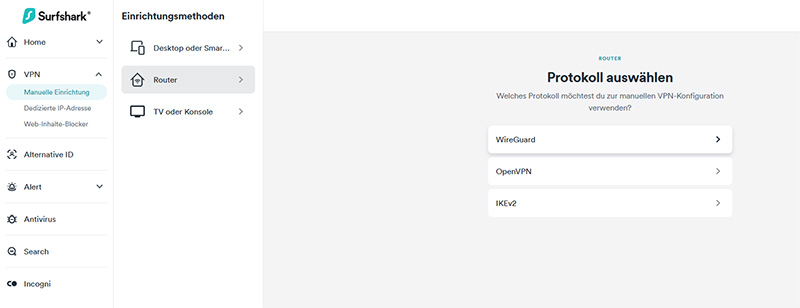
Surfshark Dashboard: WireGuard-Konfigurationen Übersicht
WireGuard-Konfiguration bei Surfshark herunterladen
Der einfachste Schritt: Surfshark stellt Ihnen die fertige Datei bereit.
- Loggen Sie sich in Ihr Surfshark-Konto* ein
- Navigieren Sie zu “VPN” → “Manual setup” (oder direkt zu “Manuelle Einrichtung”)
- Wählen Sie als Verbindungstyp “WireGuard”
- Wählen Sie Ihren gewünschten Serverstandort (z.B. Deutschland – Frankfurt für beste Geschwindigkeit)
- Klicken Sie auf “Generate configuration” oder “Konfiguration erstellen”
- Die Datei (z.B.
surfshark_de-fra.conf) wird automatisch heruntergeladen
Tipp: Sie können mehrere Konfigurationsdateien für verschiedene Länder erstellen und später in der Fritz!Box zwischen ihnen wechseln. So haben Sie z.B. einen deutschen Server für Mediatheken und einen US-Server für amerikanisches Netflix.
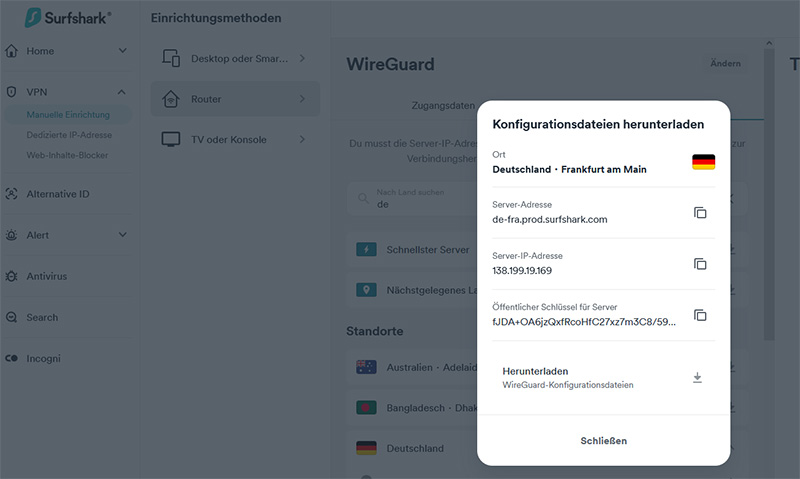
Surfshark: WireGuard-Konfiguration generieren (Deutschland Server)
Konfiguration in die Fritz!Box importieren
Jetzt fügen wir die heruntergeladene Datei in Ihre Fritz!Box ein.
- Öffnen Sie Ihren Browser und geben Sie
fritz.boxin die Adresszeile ein - Loggen Sie sich mit Ihrem Fritz!Box-Passwort ein
- Navigieren Sie zu Internet → Freigaben → VPN (oder suchen Sie nach “VPN” in der Suchleiste)
- Wechseln Sie zum Tab “WireGuard”
- Klicken Sie auf “Verbindung hinzufügen”
- Wählen Sie “Netzwerke koppeln…” und klicken Sie auf “Weiter”
- Bei der Frage “Wurde diese WireGuard-Verbindung bereits erstellt?” wählen Sie “Ja”
- Geben Sie der Verbindung einen Namen (z.B. “Surfshark Deutschland”)
- Klicken Sie auf “Datei auswählen” und wählen Sie die heruntergeladene
.confDatei - Wichtig: Aktivieren Sie die Option “Gesamten IPv4-Netzwerkverkehr über die VPN-Verbindung senden”
- Klicken Sie auf “OK” und dann auf “Übernehmen”
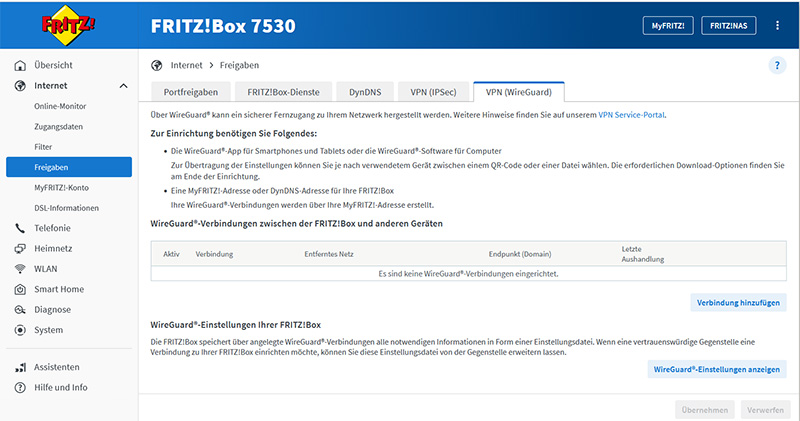
Fritz!Box: WireGuard-Verbindung hinzufügen Dialog
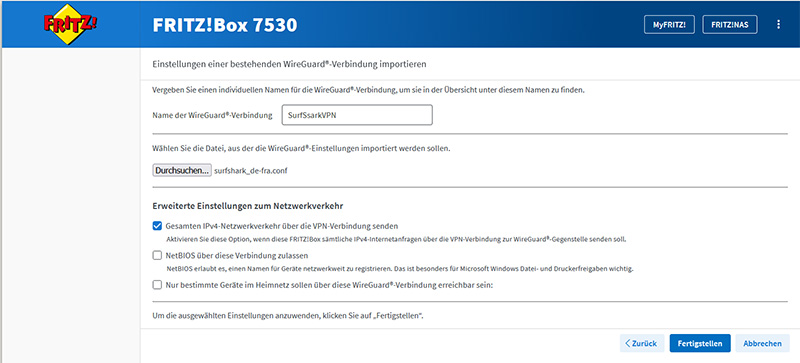
Fritz!Box: Surfshark-Konfiguration hochladen
Verbindung aktivieren und testen
Fast geschafft! Jetzt aktivieren wir die VPN-Verbindung und prüfen, ob alles funktioniert.
Verbindung aktivieren:
- In der Fritz!Box-Oberfläche sollte Ihre neue Verbindung nun in der Liste erscheinen
- Stellen Sie sicher, dass der Schieberegler auf “Aktiv” steht
- Die Statusanzeige sollte nach wenigen Sekunden auf Grün wechseln
Verbindung testen:
- Öffnen Sie auf einem Gerät in Ihrem Netzwerk unseren IP-Check oder besuchen alternativ ipleak.com.
- Prüfen Sie, ob Ihre angezeigte IP-Adresse aus dem gewählten Land stammt (z.B. Deutschland)
- Prüfen Sie, ob unter “DNS Addresses” Surfshark-Server angezeigt werden
Geschafft! Alle Geräte in Ihrem Heimnetzwerk sind jetzt automatisch über Surfshark geschützt. Smart-TVs, Spielkonsolen, Smartphones – alles läuft über die gesicherte VPN-Verbindung.
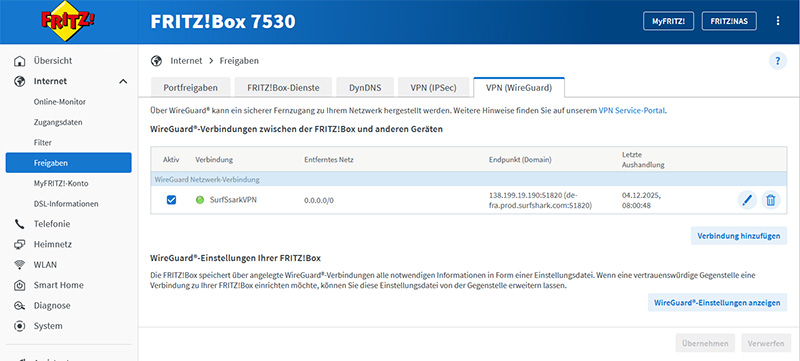
Fritz!Box: Aktive Surfshark-Verbindung (grüner Status)
Bonus: Mehrere Server-Standorte einrichten
Ein großer Vorteil von Surfshark: Sie können problemlos mehrere VPN-Verbindungen für verschiedene Länder einrichten und je nach Bedarf wechseln.
Praktische Anwendungsfälle:
-
Deutschland-Server: Für ARD, ZDF und andere deutsche Mediatheken wenn Sie im Ausland sind
-
USA-Server: Für amerikanisches Netflix, HBO Max und Disney+ mit mehr Inhalten
-
UK-Server: Für BBC iPlayer und britische Sport-Übertragungen
-
Schweiz-Server: Für maximale Privatsphäre beim normalen Surfen
So richten Sie weitere Server ein: Wiederholen Sie einfach Schritt 1 und 2 für jeden gewünschten Standort. In der Fritz!Box können Sie dann zwischen den Verbindungen wechseln, indem Sie eine deaktivieren und eine andere aktivieren.
Häufige Fragen & Troubleshooting
Die Verbindung wird nicht grün – was tun?
Prüfen Sie zuerst, ob Ihre Fritz!Box über eine Internetverbindung verfügt. Starten Sie dann die Fritz!Box einmal neu (Internet → Online-Monitor → Verbindung → Trennen und neu verbinden). Warten Sie 2-3 Minuten. Wenn das Problem weiterhin besteht, generieren Sie in Ihrem Surfshark-Konto eine neue Konfigurationsdatei und importieren Sie diese erneut.
Wird meine Internet-Geschwindigkeit langsamer?
Ja, minimal. Bei Router-basierten VPNs ist ein Geschwindigkeitsverlust von 20-30% normal, da die Verschlüsselung über die Router-Hardware läuft. Dank WireGuard und schnellen Surfshark-Servern ist der Verlust aber deutlich geringer als bei älteren Protokollen. Für HD-Streaming und Gaming reicht die Geschwindigkeit in der Regel vollkommen aus.
Kann ich einzelne Geräte vom VPN ausschließen?
Leider nicht direkt über die Fritz!Box WireGuard-Einstellungen. Alle Geräte im Netzwerk nutzen die VPN-Verbindung. Wenn Sie für bestimmte Geräte keine VPN-Verbindung wünschen, können Sie diese in ein separates Gast-Netzwerk ohne VPN verschieben oder die VPN-Verbindung temporär deaktivieren.
Wie wechsle ich zwischen verschiedenen Server-Standorten?
In der Fritz!Box-Oberfläche unter Internet → Freigaben → VPN (WireGuard) sehen Sie alle eingerichteten Verbindungen. Deaktivieren Sie die aktuelle Verbindung und aktivieren Sie die gewünschte neue Verbindung. Der Wechsel dauert nur wenige Sekunden.
Surfshark vs. Andere VPNs auf der Fritz!Box
Warum empfehlen wir Surfshark als die beste Lösung für Fritz!Box-Nutzer?
| Kriterium | Surfshark | NordVPN | ProtonVPN |
|---|---|---|---|
| Einrichtungs-Aufwand |
⭐⭐⭐⭐⭐ 5 Minuten |
⭐⭐ Linux nötig |
⭐⭐⭐⭐ 7 Minuten |
| Geräte-Limit | Unbegrenzt ∞ | 10 Geräte | 10 Geräte |
| Preis (2-Jahres-Abo) | ~2,19€/Monat | ~3,39€/Monat | ~4,99€/Monat |
| Geschwindigkeit |
⭐⭐⭐⭐ Sehr schnell |
⭐⭐⭐⭐⭐ Am schnellsten |
⭐⭐⭐⭐ Sehr schnell |
| Streaming (Netflix, etc.) | ✓ Funktioniert | ✓ Funktioniert | ✓ Funktioniert |
| Benutzerfreundlichkeit | 🏆 Sieger | Komplex | Einfach |
Unser Fazit
Für Fritz!Box-Nutzer ist Surfshark die beste Gesamtlösung: Kinderleichte Einrichtung, unbegrenzte Geräte, top Preis-Leistung und volle Streaming-Kompatibilität. Nur wenn Sie bereits NordVPN-Kunde sind oder absolute Höchstgeschwindigkeit brauchen, lohnt sich der technische Mehraufwand.
Alternativen zur Fritz!Box-Lösung:
- NordVPN auf Fritz!Box: Komplizierter Setup über Linux/WSL, aber höchste Geschwindigkeit. Zur Anleitung →
- ProtonVPN auf Fritz!Box: Einfacher als NordVPN, Fokus auf Datenschutz. Zur Anleitung →
Bereit für ein sicheres Heimnetzwerk in 5 Minuten?
Mit Surfshark schützen Sie alle Ihre Geräte mit nur einer einfachen Einrichtung. Keine Linux-Kenntnisse, kein Frust – nur Sicherheit und Freiheit für Ihr gesamtes Zuhause.
Fazit: Die problemlose VPN-Lösung für Fritz!Box
Während andere VPN-Anbieter Fritz!Box-Nutzer mit kompliziertem Linux-Setup quälen, hat Surfshark die Zeichen der Zeit erkannt: Fertige WireGuard-Konfigurationen zum direkten Download machen die Einrichtung kinderleicht.
Das Ergebnis ist beeindruckend: In weniger als 5 Minuten ist Ihr gesamtes Heimnetzwerk geschützt – inklusive aller Geräte, die normalerweise keine VPN-Apps unterstützen. Smart-TVs für sicheres Streaming, Spielkonsolen für geschütztes Gaming und Smart-Home-Geräte sind alle automatisch abgesichert.
Mit dem unbegrenzten Geräte-Limit und dem unschlagbaren Preis-Leistungs-Verhältnis ist Surfshark die perfekte Wahl für Familien und alle, die unkomplizierte Sicherheit suchen.
Ein sicheres Zuhause für alle
Mit Surfshark auf Ihrer Fritz!Box schaffen Sie eine sichere digitale Umgebung für Ihre gesamte Familie. Kinder sind beim Gaming geschützt, Ihr Smart-TV überträgt keine Nutzungsdaten an Dritte, und alle Geräte sind vor Hackern und Malware abgeschirmt – automatisch, rund um die Uhr, ohne weitere Konfiguration.